模具进度管控系统
目录
1. 系统简介与访问地址
本系统用于管理模具加工全流程进度,包含工序甘特图、附件管理、延期登记、多租户隔离等功能。
- 电脑端:浏览器打开
http://127.0.0.1:5000/ - 手机端:浏览器打开
http://127.0.0.1:5000/m
电脑端和手机端共享同一套数据,登录后看到的内容取决于你的租户和角色。
2. 登录与多租户
电脑端登录
打开系统后首先看到登录面板。输入租户编码、用户名、密码,点击「登录」。
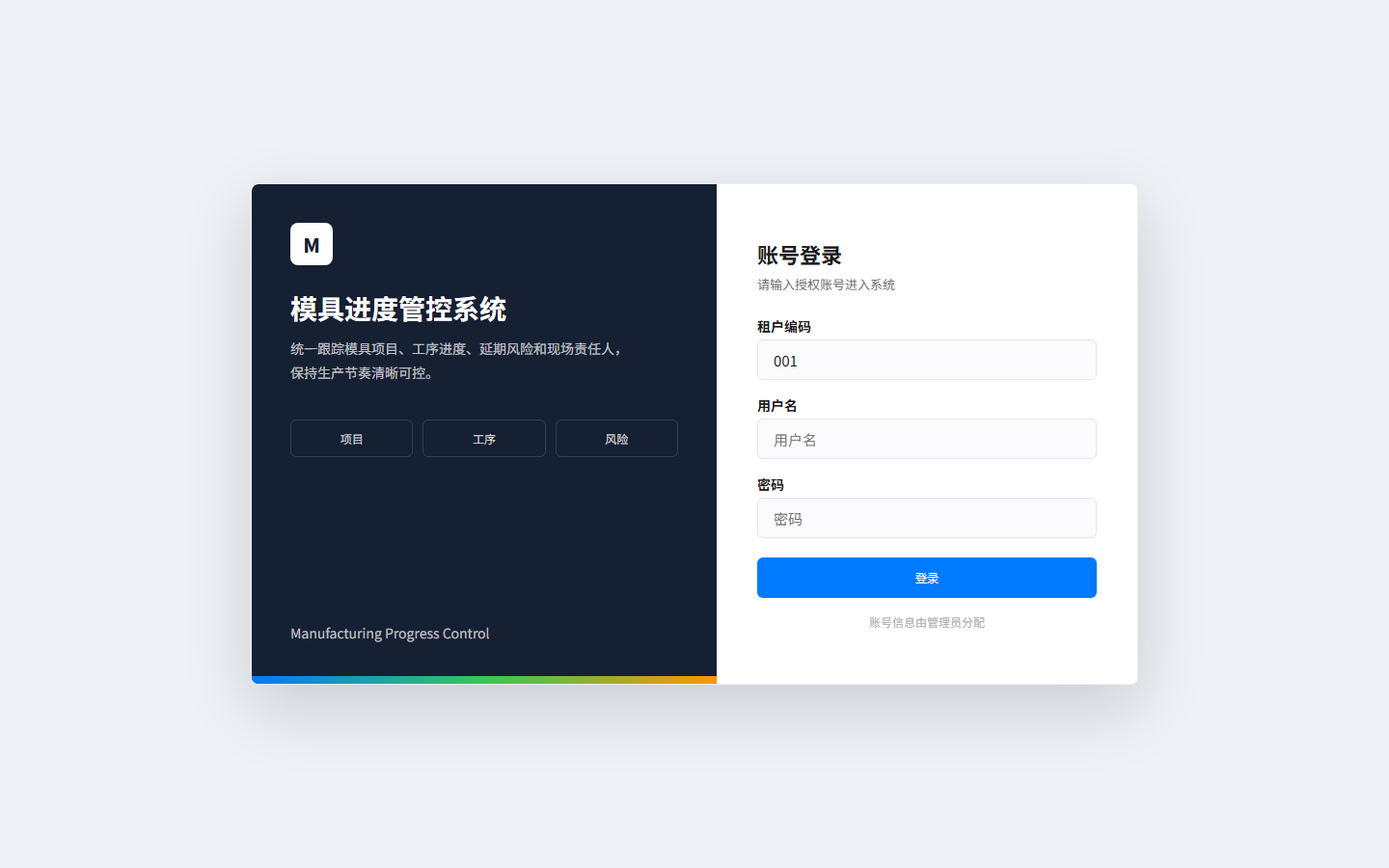
default,用户名 admin,密码 20161010
手机端登录
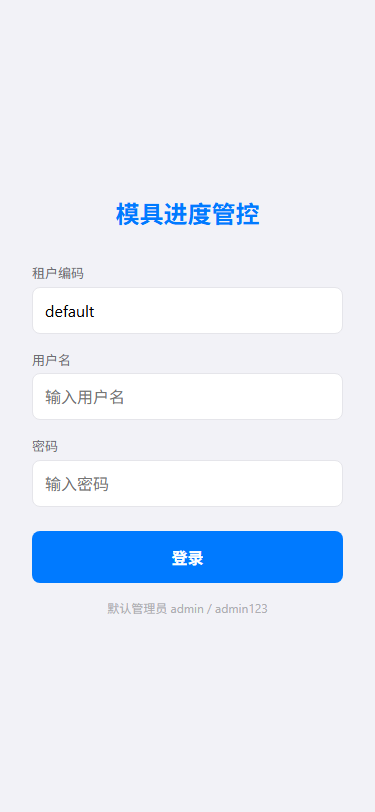
手机端同样需要输入租户编码、用户名、密码。登录后进入首页。
3. 角色与权限
| 角色 | 权限范围 |
|---|---|
| 超级管理员 | 所有操作 + 管理租户 + 管理所有用户 |
| 管理员 | 当前租户内所有数据操作 + 管理本租户用户 |
| 主管 | 查看 + 编辑 + 登记延期 + 标记完成 |
| 工人 | 查看 + 完成自己负责的工序 |
4. 电脑端 - 模具总览
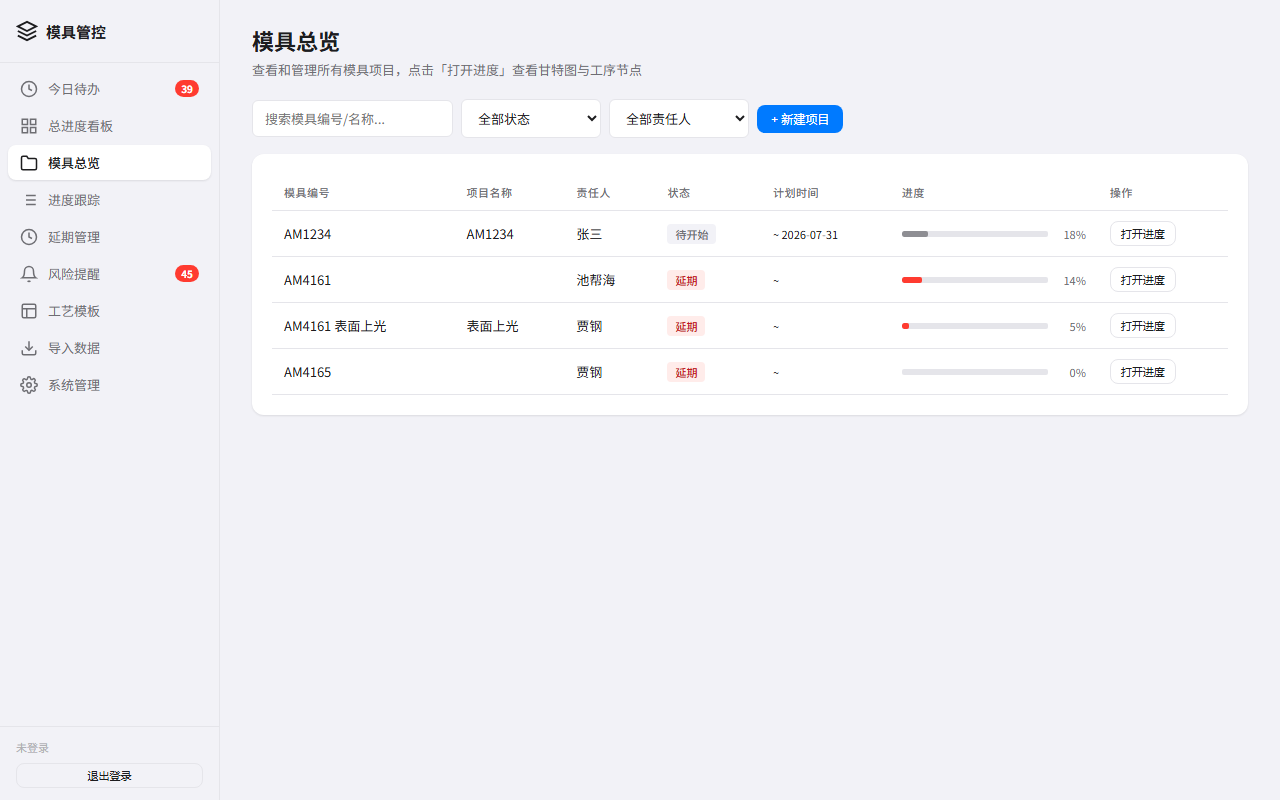
登录后默认进入模具总览页面(首页仪表盘)。顶部显示统计卡片,下方是项目列表。
- 统计卡片:项目总数、进行中、延期、完成率
- 项目列表:每行显示模具编号、项目名称、责任人、状态标签、进度条
- 打开进度:点击操作列的「打开进度」按钮,进入该模具的详情页
- 筛选:可按状态、责任人筛选,也可搜索模具编号或名称
5. 电脑端 - 进度详情与甘特图
点击「打开进度」后弹出详情窗口,包含甘特图和工序列表两部分。
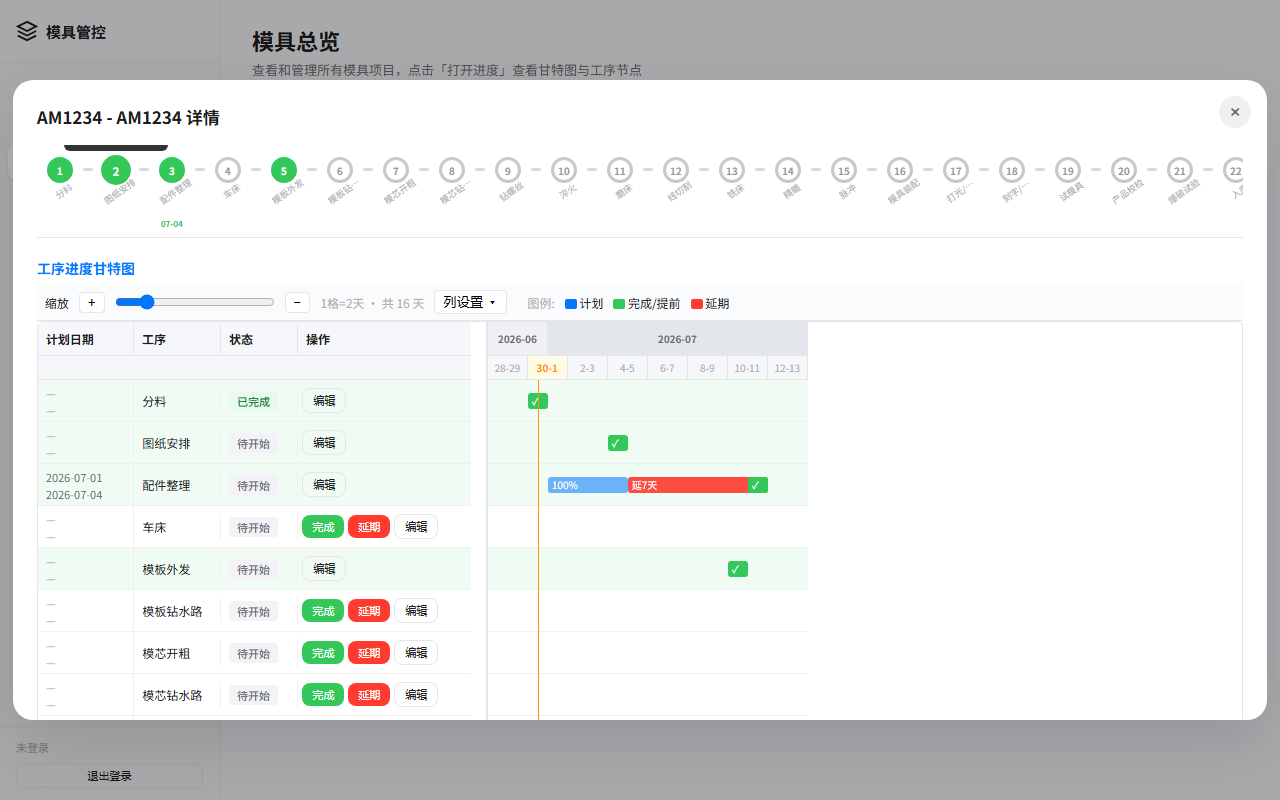
甘特图说明
- 蓝色半透明条 = 计划工期
- 绿色条 = 已完成(提前完成显示「提前X天」文字)
- 红色条 = 延期段
- 橙色竖线 = 今天的位置
- 月份行 = 交替底色区分不同月份
- 可缩放(1格=1天 / 1格=3天 / 1格=7天)
- 工具栏「列设置」可隐藏/显示列(日期、工序、负责人、状态等),设置保存在浏览器本地
6. 电脑端 - 工序操作(完成/延期/附件)
标记完成
在工序列表中找到未完成的工序,点击「完成」按钮,系统自动记录完成日期。
登记延期
点击工序的「延期」按钮,填写延期至的日期和延期原因,可选择上传附件(如延期说明照片),点击「确认延期」。
上传附件
在编辑弹窗中可上传多个附件(图片、PDF、Excel、Word、CAD 文件等),支持下载和删除。完成和延期操作时也可以附带上传附件。
7. 电脑端 - 工艺模板管理
在侧栏点击「工艺模板」进入模板管理页面。可新建、编辑、删除工艺路线模板。
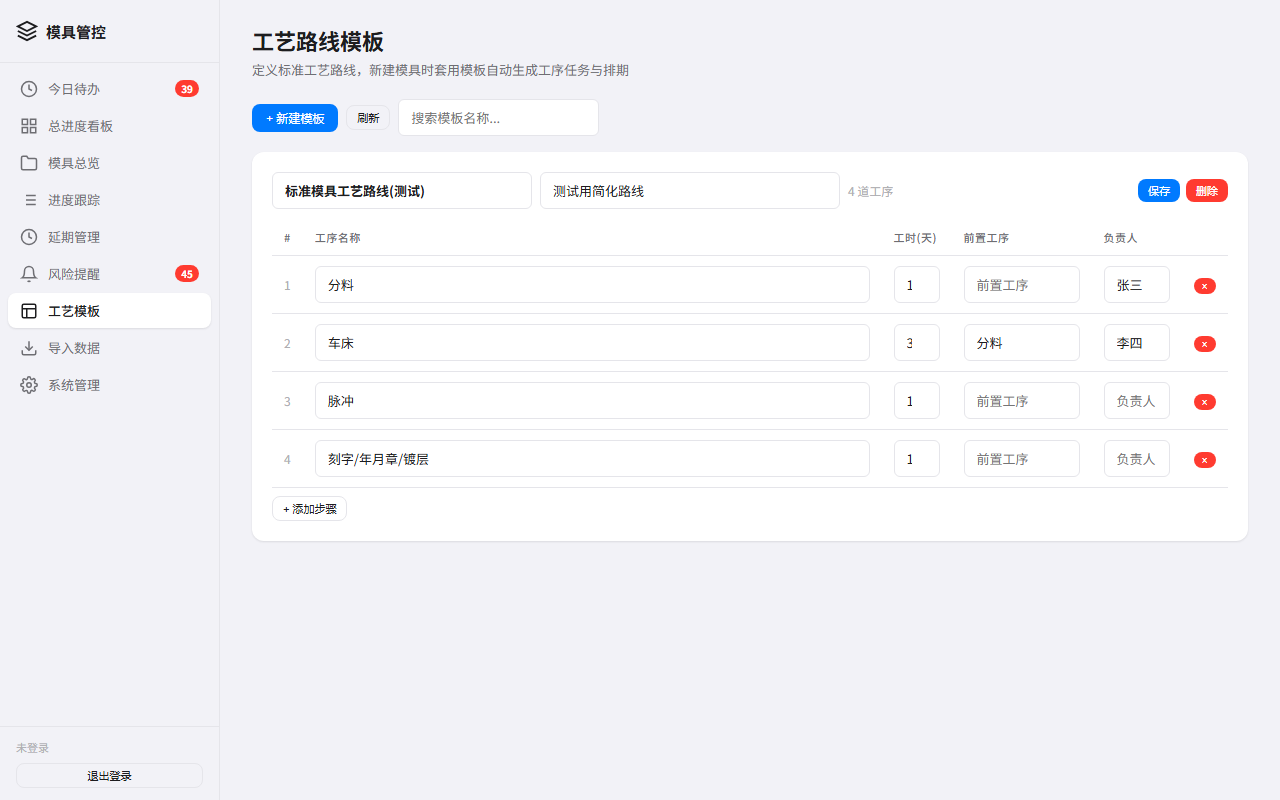
- 新建模板:输入模板名称,添加步骤(选择工序、填写默认天数),保存
- 套用模板:新建项目时选择模板,系统自动按模板生成工序
- 校验:每步必须选择工序,否则提示「第N步未选择工序」并阻止保存
8. 电脑端 - 今日待办
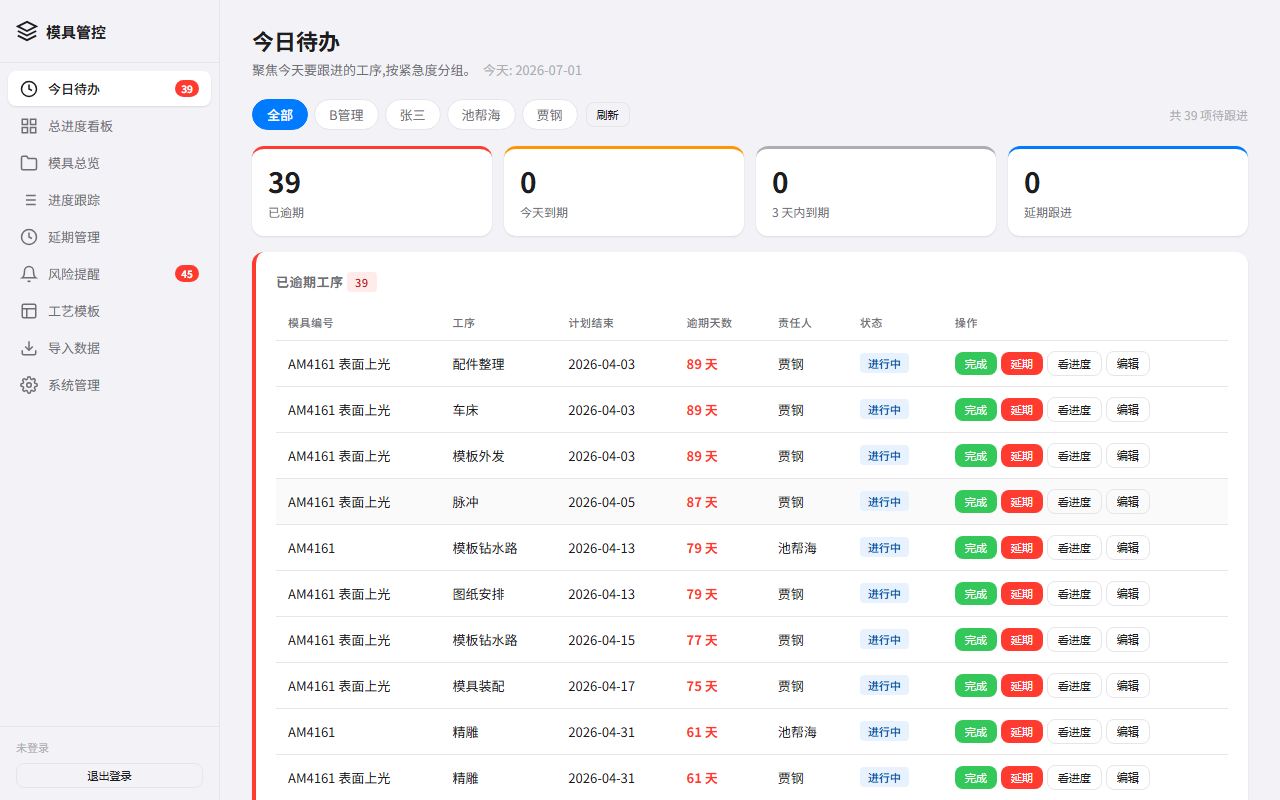
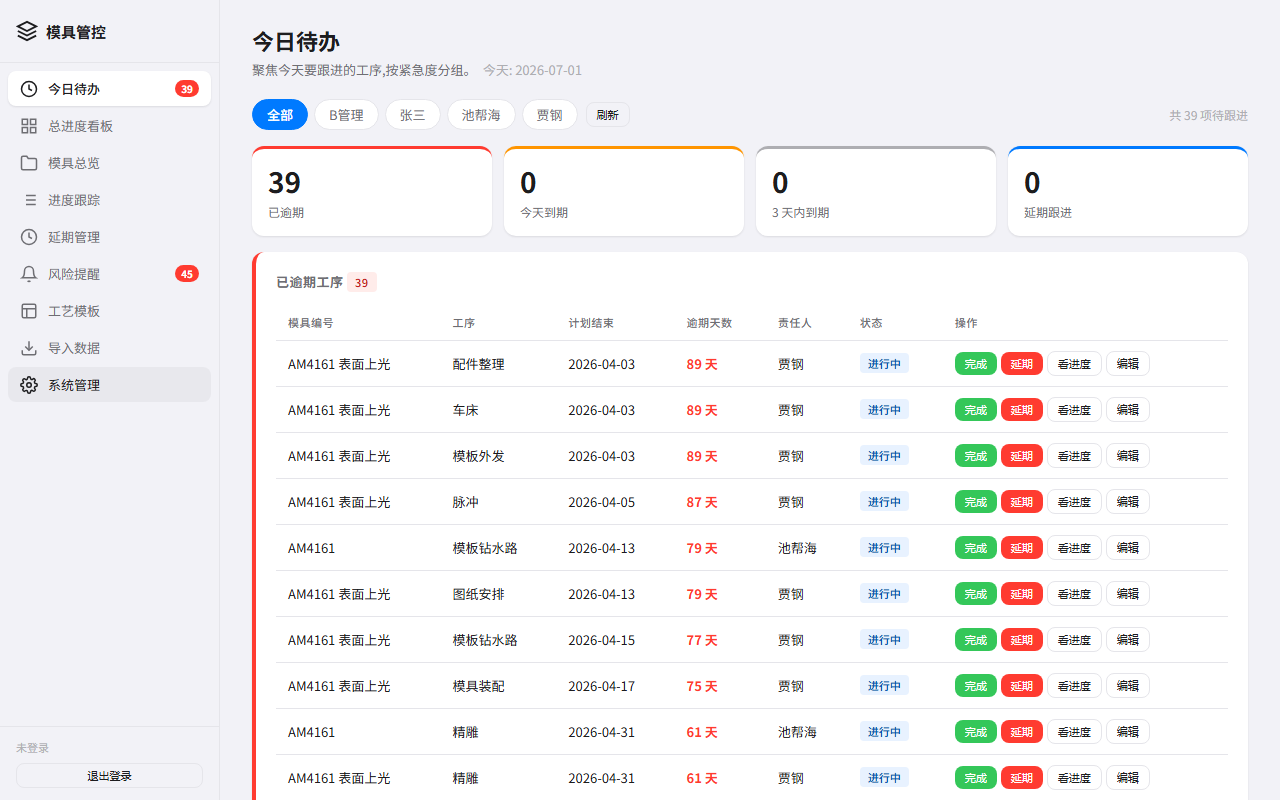
侧栏点击「今日待办」,查看需要关注的工序。

- 红色标记 = 已逾期工序
- 橙色标记 = 今天到期
- 可直接点击「完成」或「延期」操作
9. 电脑端 - 系统管理(仅超级管理员)
登录后点击侧栏底部「系统管理」进入。此菜单仅超级管理员可见。
租户管理
- 输入租户名称(如「上海工厂」)和编码(如
shanghai),点击「添加租户」 - 下方表格显示所有租户列表
- 租户编码用于登录时区分不同单位
用户管理
- 填写用户名、密码、显示名、选择角色、对应人员(可选)
- 用户自动绑定到当前登录的租户
- 可禁用/启用用户、修改密码和角色
10. 手机端 - 登录与首页
手机端打开 http://127.0.0.1:5000/m,输入租户编码、用户名、密码登录后进入首页。
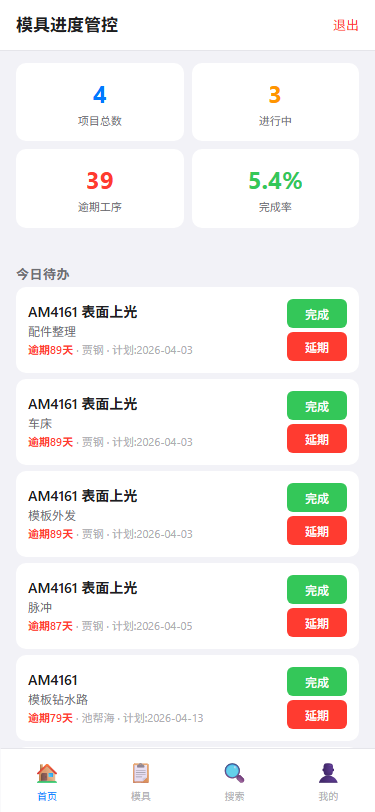
- 统计卡片:项目总数、进行中、逾期工序、完成率
- 今日待办:可直接操作「完成」和「延期」
11. 手机端 - 模具列表与搜索
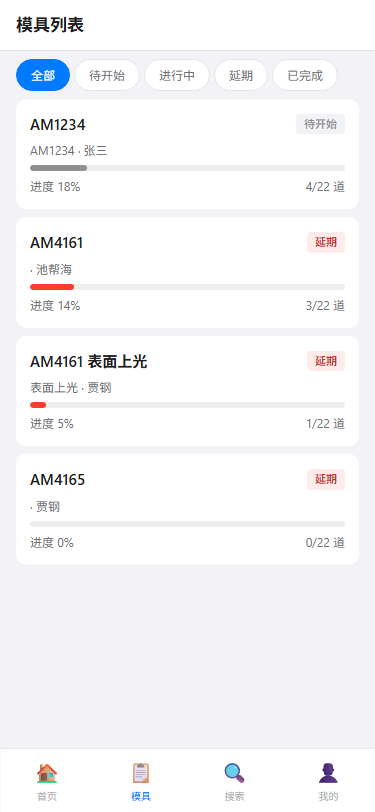
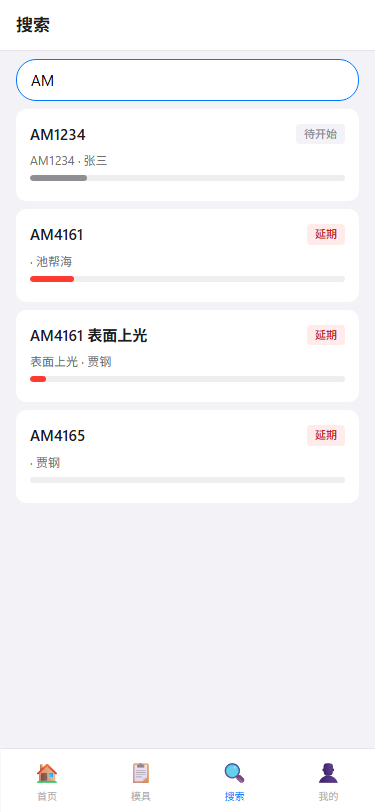
底部导航栏点击「模具」查看所有模具卡片,可按状态筛选。点击「搜索」输入关键词查找。
12. 手机端 - 详情与甘特图
点击模具卡片进入详情页,显示模具信息、甘特图和工序列表。
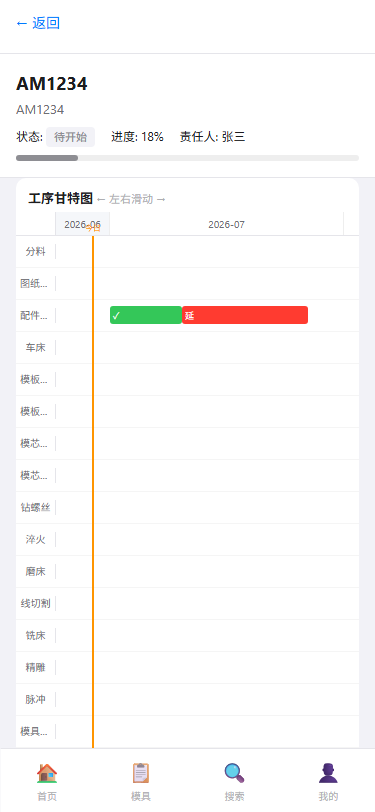
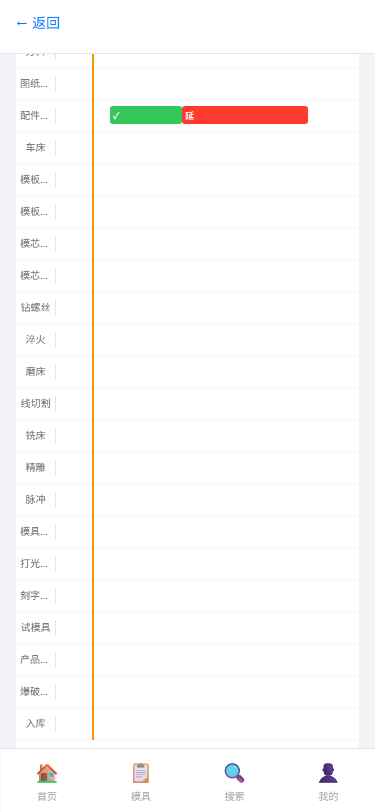
- 甘特图支持左右滑动,用手指拖动查看完整时间范围
- 蓝色 = 计划,绿色 = 完成/提前,红色 = 延期,橙色竖线 = 今天
- 每道工序可操作完成、延期、上传附件
- 已完成工序显示绿色对勾
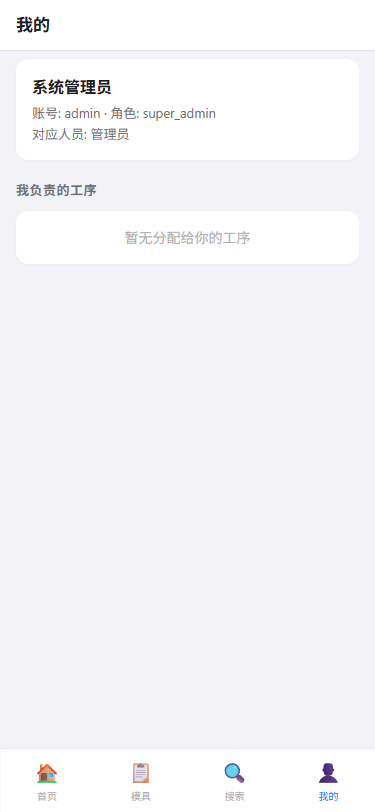
13. 手机端 - 我的
底部导航栏点击「我的」查看个人信息和分配给自己的工序。
14. 状态颜色对照
系统中的状态颜色在所有视图(电脑端、手机端、甘特图、进度条)中保持一致:
- 全部工序完成 = 已完成
- 有工序超过计划日期且未完成 = 延期
- 有工序进行中 = 进行中
- 以上都不满足 = 待开始
15. 常见问题
忘记密码怎么办?
联系超级管理员,在系统管理中重置密码。
工人只能看到自己的工序吗?
工人可以看到所有模具和工序,但只能操作分配给自己(对应人员匹配)的工序。
手机端甘特图看不全怎么办?
甘特图支持左右滑动,用手指拖动即可查看完整时间范围。
附件支持哪些格式?
支持图片(jpg/png/gif 等)、文档(PDF/Word/Excel)、压缩包(zip/rar)、CAD 文件(dwg/dxf/step/stl)等常见格式。
新建项目时怎么自动生成工序?
新建项目时选择一个工艺模板,系统会按模板中的步骤自动生成对应的工序。
不同租户的数据会互相影响吗?
不会。每个租户的项目、工序、延期、附件数据完全独立,互不可见。